Le principe de l'éditeur en blocs
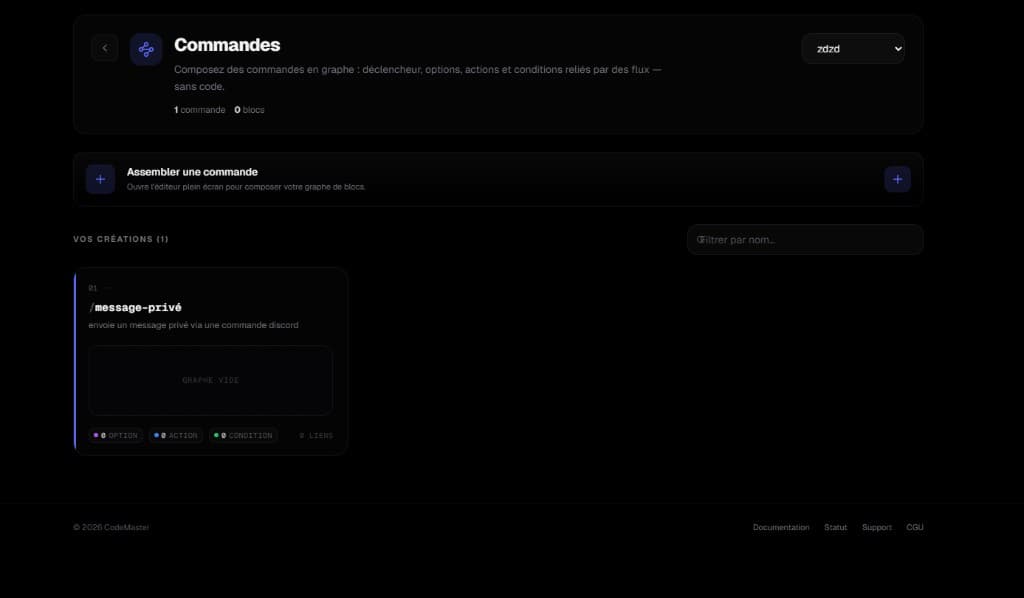
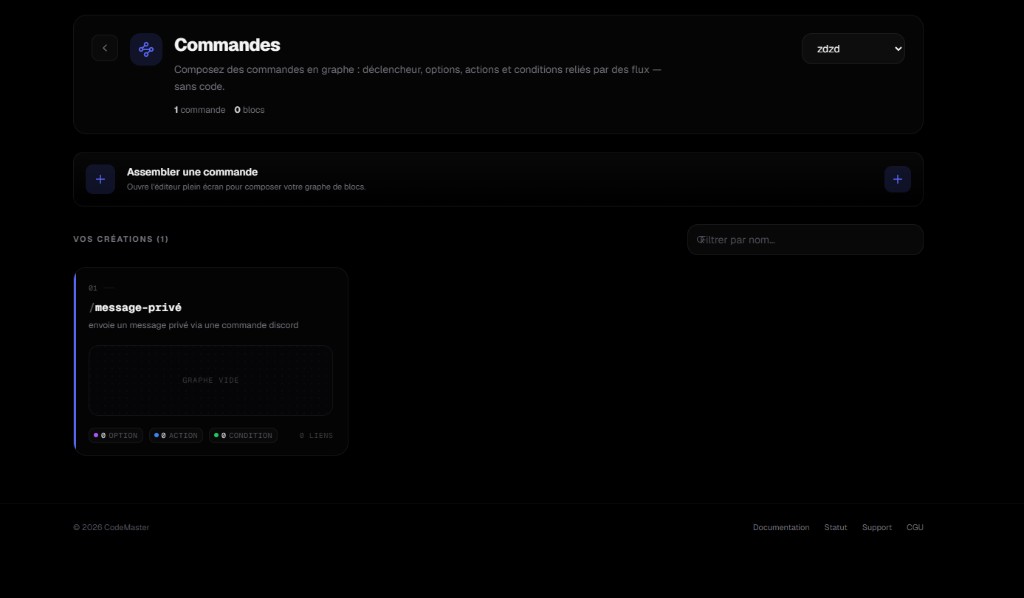
Une commande CodeMaster est un graphe visuel. Un déclencheur démarre le scénario, puis des actions et des conditions déterminent ce que le bot exécute. Les connexions entre blocs fixent l'ordre du parcours.
Les blocs essentiels
Déclencheurs
- Commande slash : commande visible dans le menu Discord, par exemple
/annonce. - Commande préfixe : commande textuelle, par exemple
!infos.
Actions
- Envoyer ou modifier un message.
- Répondre en privé ou dans un salon.
- Ajouter ou retirer un rôle.
- Afficher un bouton, un menu ou un formulaire.
- Enregistrer et réutiliser une valeur.
Conditions
Une condition crée plusieurs branches : rôle requis, salon autorisé, valeur saisie, résultat précédent ou permission Discord. Prévoyez aussi une branche de refus avec un message clair.
Construire une commande fiable
- Cliquez sur Assembler une commande.
- Choisissez un nom court en minuscules, sans espace.
- Ajoutez le déclencheur et sa description Discord.
- Reliez les validations de permissions avant les actions sensibles.
- Ajoutez les actions dans leur ordre réel d'exécution.
- Prévoyez les cas d'erreur et les champs manquants.
- Enregistrez, activez puis déployez la commande.
- Testez-la avec un compte membre et un compte staff.
Utiliser les variables
Les variables transportent une information entre les blocs : membre ciblé, texte d'un formulaire, salon choisi ou identifiant d'un message. Donnez-leur des noms explicites comme membre_cible ou contenu_annonce et vérifiez qu'elles existent avant de les lire.
Exemple : commande /annonce
Un graphe robuste suit ce parcours :
- Déclencheur slash
/annonce. - Vérification du rôle Modérateur.
- Ouverture d'un formulaire (titre, contenu, couleur).
- Validation des champs.
- Envoi de l'embed dans le salon choisi.
- Confirmation privée au modérateur.
- Branche d'erreur si la permission ou un champ manque.
Générer la commande avec Forge
Dans Forge, sélectionnez Commandes avant le premier message. Décrivez le déclencheur, les options, les permissions et le résultat attendu. Forge générera uniquement les graphes de commandes : il ne changera ni le nom, ni les modules, ni la configuration du bot.
Checklist avant publication
- Le nom et la description sont compréhensibles dans Discord.
- Les actions sensibles ont une condition de permission.
- Toutes les branches se terminent par une réponse utile.
- Les variables sont définies avant leur utilisation.
- La commande est testée dans le bon serveur.
- Les changements sont déployés après l'enregistrement.